SellerSprite Logo Amazon Seller Toolbox, Keyword Research, Reverse ASIN, Product Research
 日本語
知識ベース
検索

拡張機能ダウンロードセラースプライトとは?プラン購入よくある質問子アカウントデータ更新

機能ガイド

キーワードモニタリング-利用ガイド

2026/08/20 閲覧数 (2,631) コメント数 (0)

キーワードモニタリングは、主にListingの最適化とプロモーションの成果をモニタリングする重要なプロセスです。

以下の手順で行います。

  1. キーワード収集:Listingに関連するキーワードを集めます。
  2. キーワード整理:収集したキーワードを選別し、商品に最も適したキーワードを整理します。
  3. キーワード最適化:Listingの各部分、さらにQ&Aやレビューにキーワードを埋め込みます。
  4. キーワードランクアップ:PPC広告、キーワード転換率、ヤラセレビューなどの手段を通じてキーワードのランクをアップさせることです。
  5. キーワード効果の評価:キーワードの最適化とランクアップの効果を評価することです。

💡 ライバル商品のキーワードのランクアップ過程をモニタリングすることもできますが、通常はセラースプライト-キーワード順位チェッカーを通じてモニタリングします。

キーワード順位チェッカー

モニタリングしたい商品のキーワード追加方法

💡 ASIN「B0002YKBV2」を使用します。

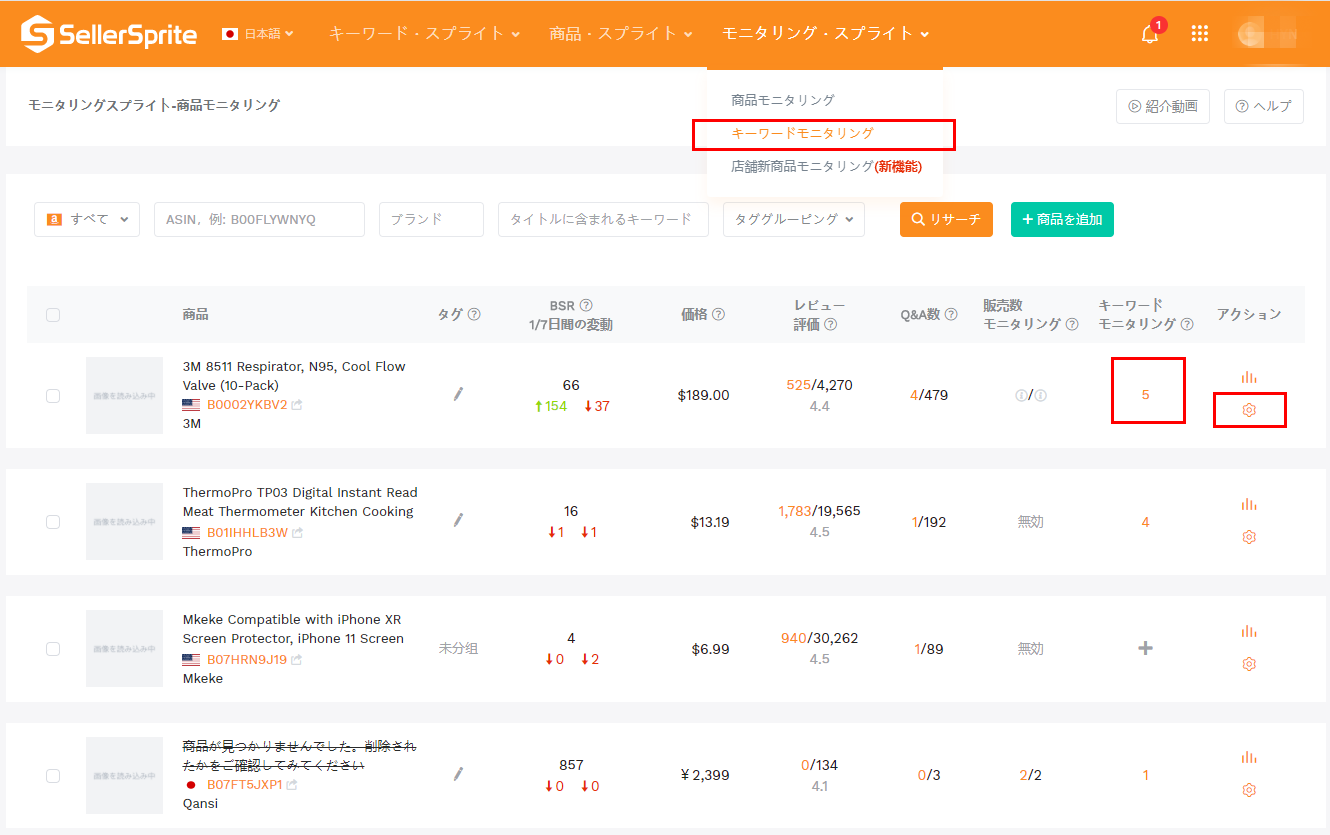
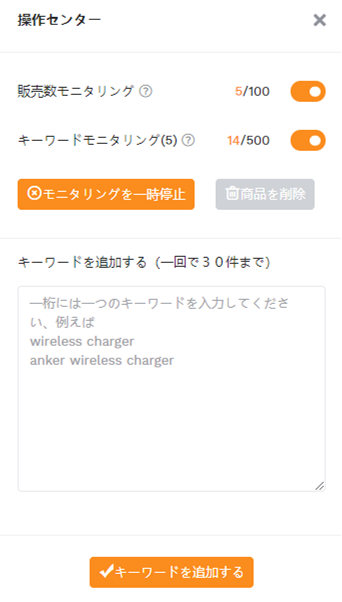
  • プラス【+】マークまたはアクション — モニタリング操作センターをクリックし、右側からポップアップされた入力ボックスに、そのASINのモニタリングが必要なキーワードを追加します。
  1. キーワードを入力(キーワード逆引きリサーチから収集したキーワード表を、一括にコピー&ペーストできます)。
  2. 【キーワードを追加する】をクリックして、モニタリングを開始します。

📌 新たに追加されたキーワードのランキングデータは、数分で表示されます。キーワード検索結果数、ランキングトレンド、ページランキング、ランキング変化などのデータが、モニタリングした日から毎日更新されます。

キーワード追加

モニタリング中のキーワード確認方法

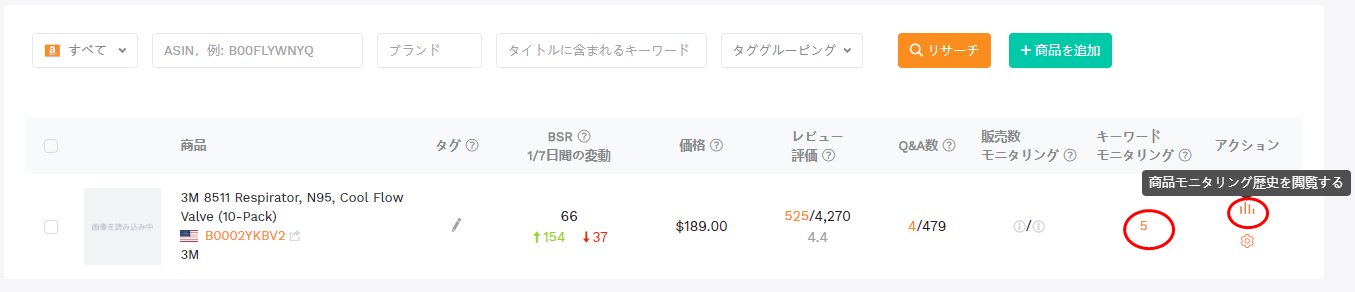
  • キーワードモニタリングページで、キーワードモニタリング列の数字をクリックするか、最右のアクションをクリックします。
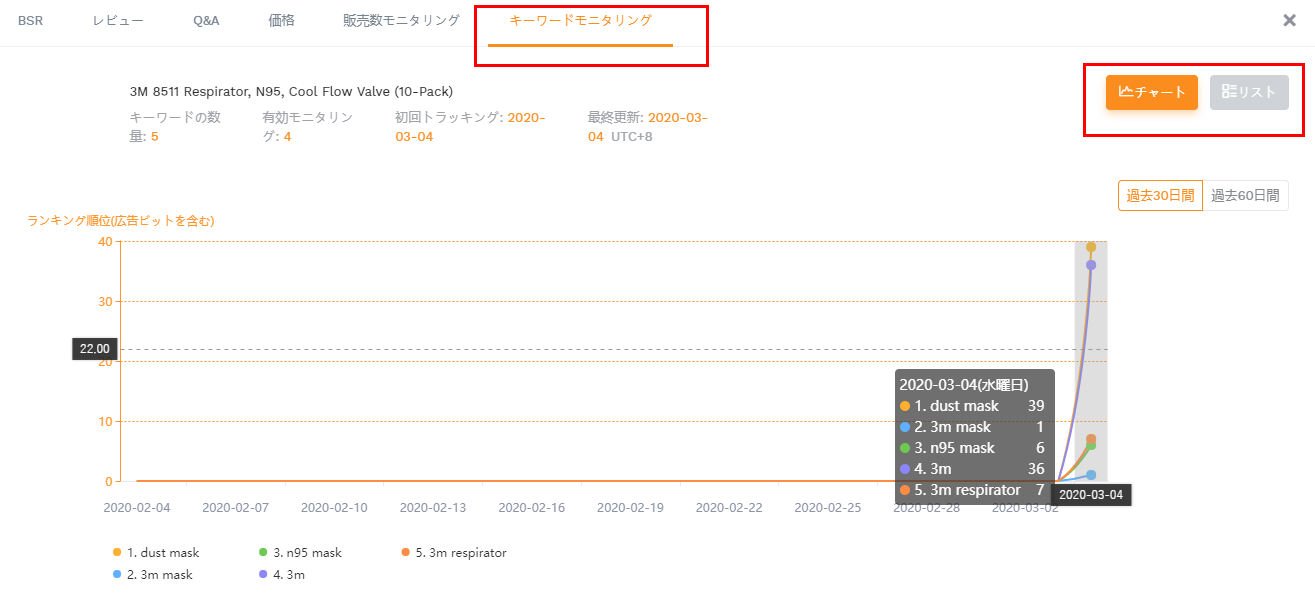
  • 【商品モニタリング歴史を閲覧する】をクリックして、【キーワードモニタリング】を選択することで、モニタリングされているキーワードの履歴を確認することができます。
履歴確認

チャート/リストの2つのデータ表示形式

1. チャート形式

各キーワードのデータを色分けして、直近30日/60日のデータを比較できます。

チャート形式
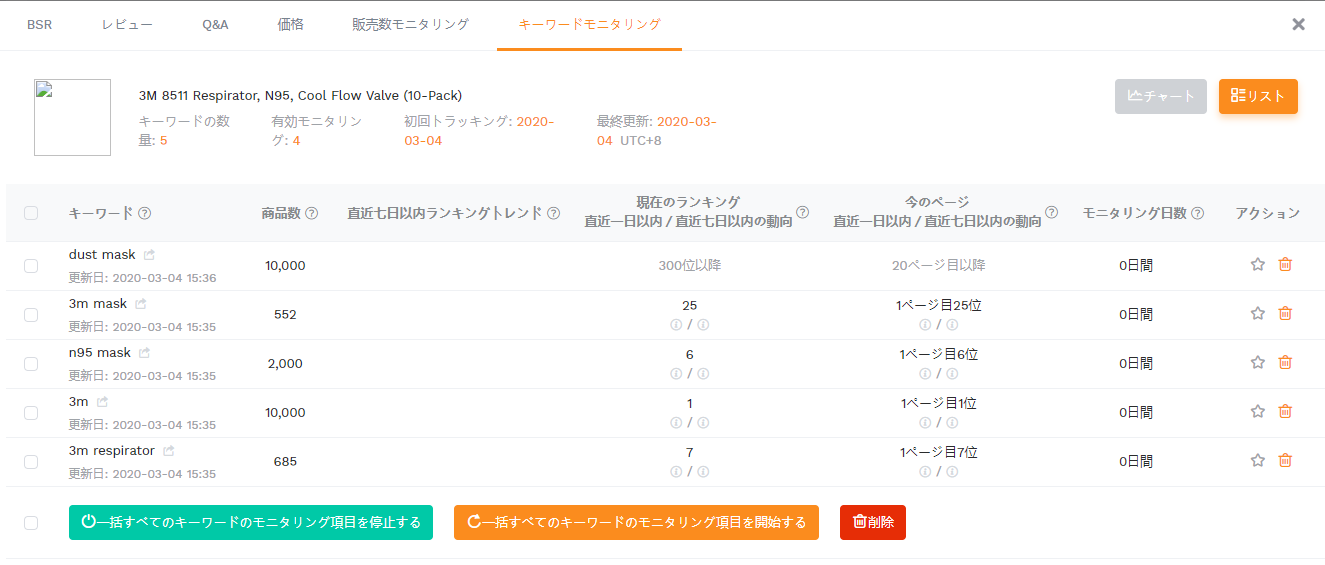
2. リスト形式
  • キーワードモニタリングを一括で停止/開始/削除することができます。
  • モニタリング停止したキーワードは取り除かれたことではなく、アクティビティされていない状態になります。
  • このキーワードデータを再確認したければ、キーワードを選択した後に、【一括すべてのキーワードのモニタリング項目を開始する】ボタンをクリックします。
  • また、キーワード検索結果数、ランキングトレンド、ページランキング、ランキング変化などをチェックすることができます。データはモニタリングした日から毎日更新されます。
リスト形式
良いと思ったら「いいね!」しましょう
コメント
すべてのコメント (0) / 私のコメント (0)
新着順 (0) / 人気順 (0)

コメントなし