SellerSprite Logo Amazon Seller Toolbox, Keyword Research, Reverse ASIN, Product Research
 日本語
知識ベース
検索

拡張機能ダウンロードセラースプライトとは?プラン購入よくある質問子アカウントデータ更新

機能ガイド

Listingエディター - ご利用ガイド

2026/08/20 閲覧数 (3,013) コメント数 (0)

機能概要

セラースプライトのListingエディターは、現在、AIモード・手動編集モードの2つのモードがあります。

AIモードの利用回数制限

  • 無料会員:100回/月(AI生成ボタンをクリックするごとに1回とカウントされる)
  • 有料会員:1000回/月(AI生成ボタンをクリックするごとに1回とカウントされる)

💡 手動編集モード:回数制限がなく、無制限にご利用いただけます。

AIモード

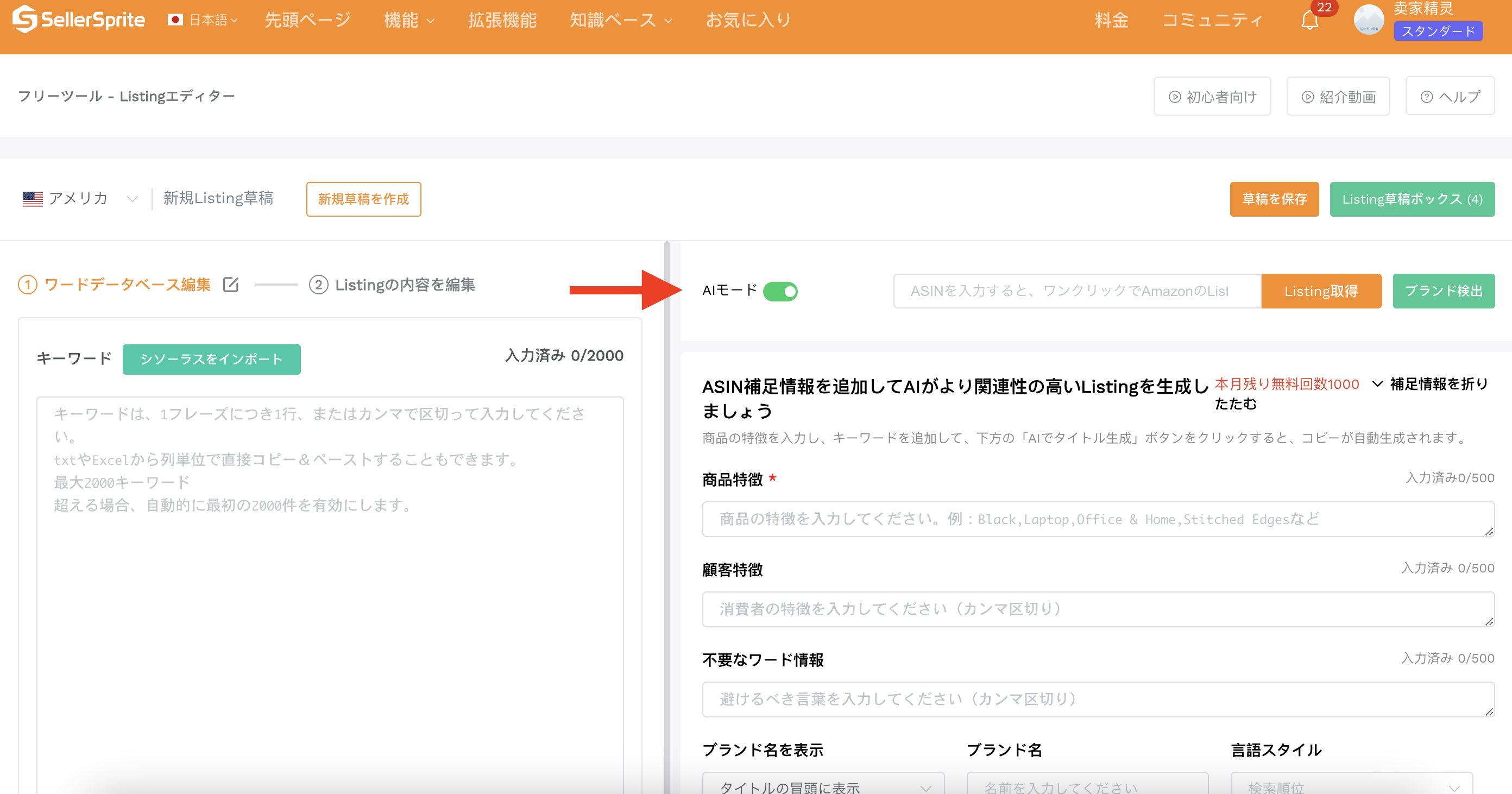
  • 機能ページに入ると、AIモードで、
  • 商品タイトル、特徴説明・キーワードを入力することで、タイトルや箇条書きなどのListingテキストを自動生成します。

手動モード

  • AIモードをオフにすると、手動編集モードになります。
  • 手動編集モードは主に、インポートされた正確なキーワードに応じて、既存のListingテキストのワード状況やブランド侵害を検出するために使用されます。
モード切替

ListingテキストをAIモードで自動生成する方法

この機能を利用する前に、正確なキーワードデータベースを用意する必要があります。

💡 キーワードデータベースをまだ作成していない場合は、セラースプライトのトラフィックワード拡張ツールを使用して、競合品を通じてトラフィックワードを拡張することをお勧めします。複数のASINのトラフィックワードに対する一括クエリもサポートしています。

🔗 【トラフィックワード拡張-ご利用ガイド】

💡 また、キーワードマイニングツールを使用して、ワードによってワードを拡張します。関連するキーワードとロングテールワードを拡張するために、コアキーワードを介して、明確なキーワードの方向を決定するために適しています。

🔗 【キーワードマイニング2.0-ご利用ガイド】

💡 Yoga Mat(ヨガマット)を例にして、AIモードで商品タイトルと説明文を入力し、既存のキーワードシソーラスをインポートするか、キーワードを直接入力します。

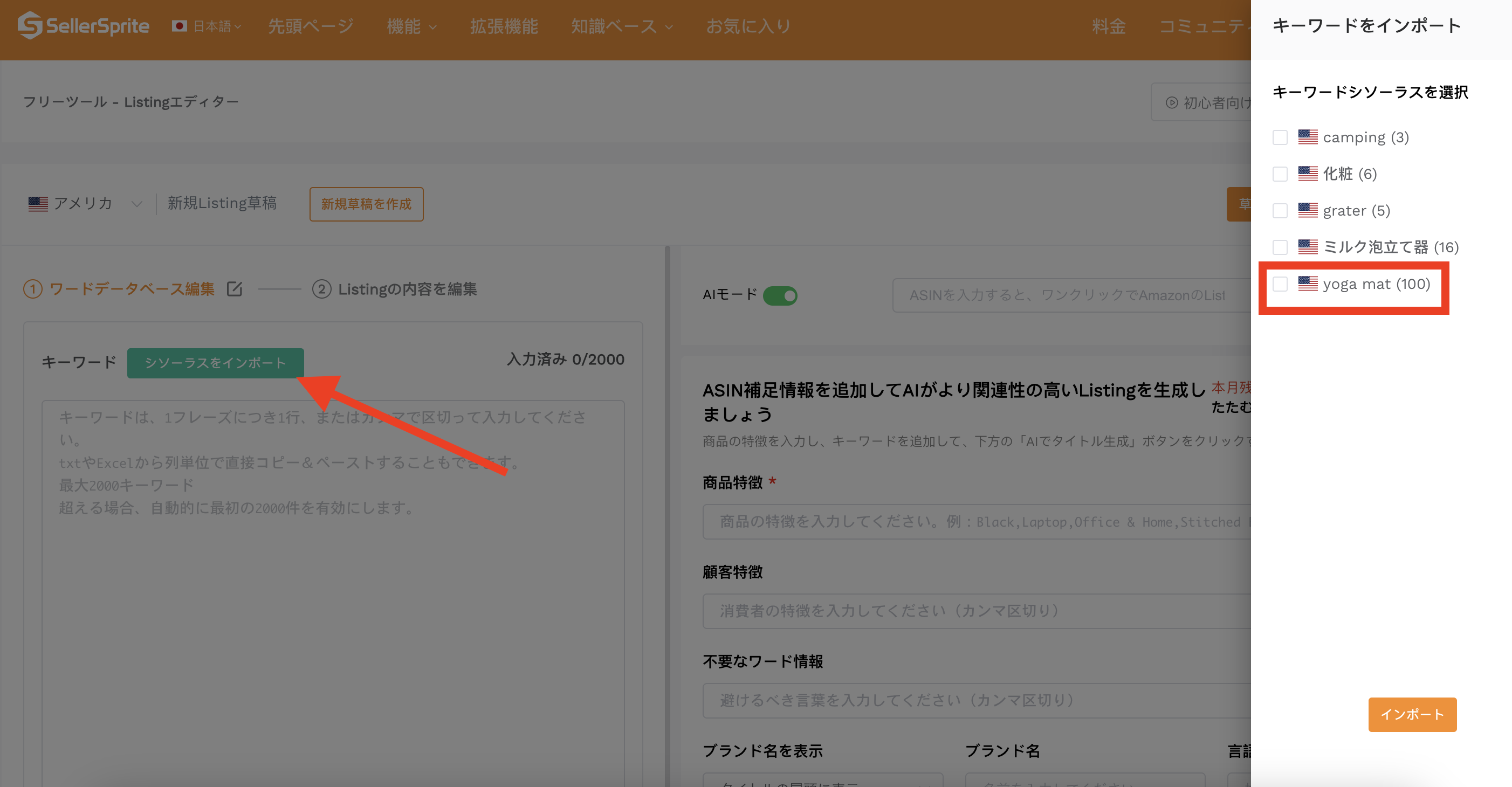
1.1 キーワードシソーラスをインポート

左側の「キーワードをインポート」をクリックし、該当するキーワードシソーラスを選択して「インポート」をクリックします。

キーワードインポート
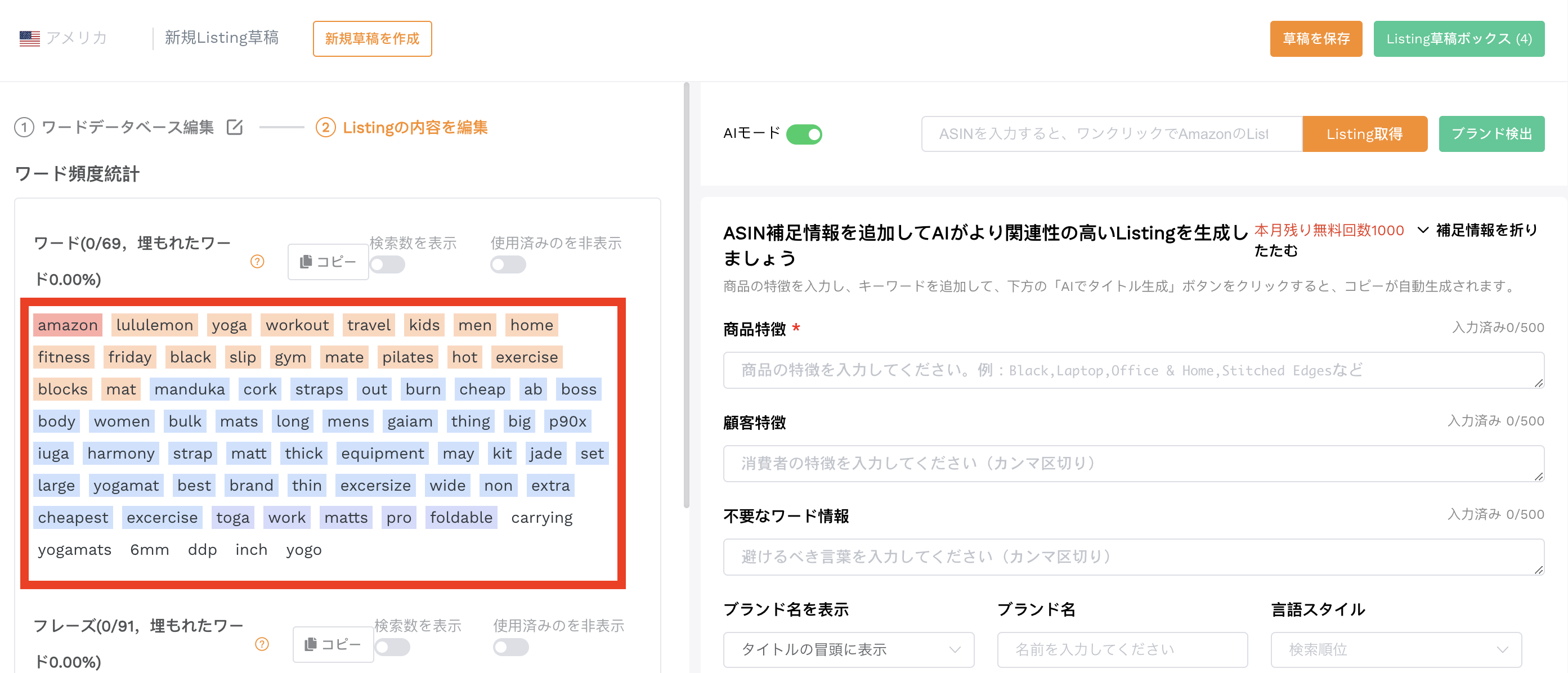
  • 左側はシソーラスに登録されているキーワードの頻度統計とキーワードの推奨度です。
  • インポートしたワード・フレーズをもとに、語根を分割し、語根の検索ボリューム、購入率、競争度などの指標を取得します。
推奨度表示

推薦度が高いほど、商品へのワードの重みが増す

  • 1. Listingのタイトル
  • 2. 箇条書き(上の図の赤い枠の部分)

💡 より推奨度の高いキーワードを優先的にタイトルと箇条書きに使用することをお勧めします。推薦度の高い色は、赤 > オレンジ > 青 > 紫 > 白の順です。

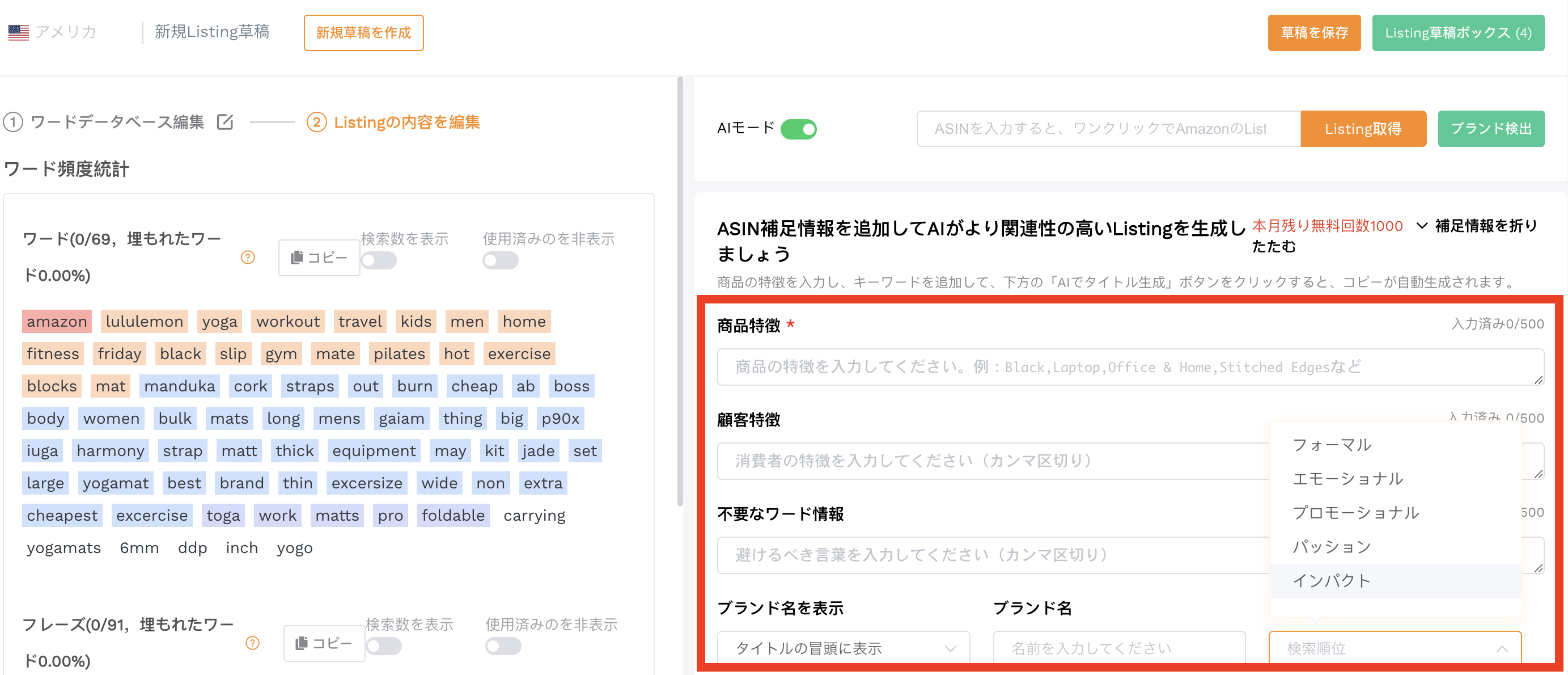
1.2 関連情報を記入

このステップは、ChatGPTにモデル訓練させ、商品に関する基本情報を「フィード」することで、商品が何であり、そのハイライトが何であるかを知り、商品に関連性の高いカスタマイズされたテキストを作成できるようにするためです。

  • 商品特徴(必須):厚さ、無臭、軽いなど
  • 顧客特徴:商品のターゲット層の意。中級者、上級者、女性用など
  • 不要なワード情報:子供(このヨガマットは、主に大人用であり、子供用と区別することを望む)
  • ブランド名の表示(任意):タイトルの最初か最後にブランド名を表示するかどうかを選択
  • ブランド名:マリオ(ここは例、該当するブランド名を記入してください)
  • 言語スタイル(任意):フォーマル/エモーショナル/プロモーション/パーション/インパクト
関連情報入力

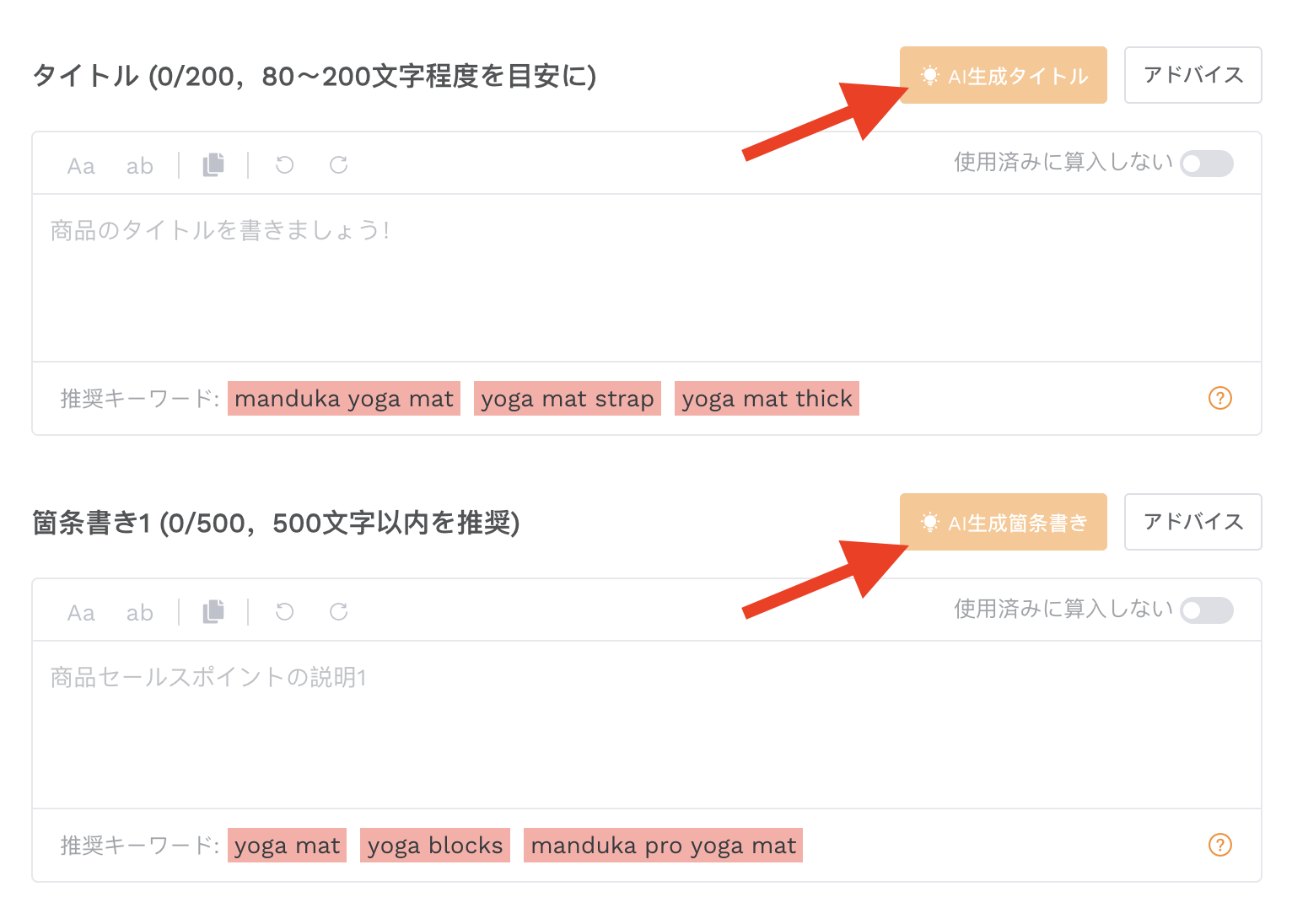
その後、右部の「AI生成タイトル」ボタン(箇条書き、商品説明、検索キーワードも同様)をクリックすると、ページ右側にタイトル、箇条書き、商品説明、検索キーワードが自動生成されます。

AI生成
  • AIが自動生成したテキストに納得できない場合は、キーワードの推奨度など、与えられたデータに従って手動で編集・調整することができます。
  • また、下の「Listingを再生」ボタンをクリックすると、納得がいくまで書き直してくれます。
再生ボタン

Listingテキストを手動で編集する方法

  • 「AIモード」をオフにすると、手動編集モードになります。
  • インポートしたシソーラスをもとに、自社商品および競合商品のListingテキスト・ワード状況を確認することで、Listingを最適化することが可能です。
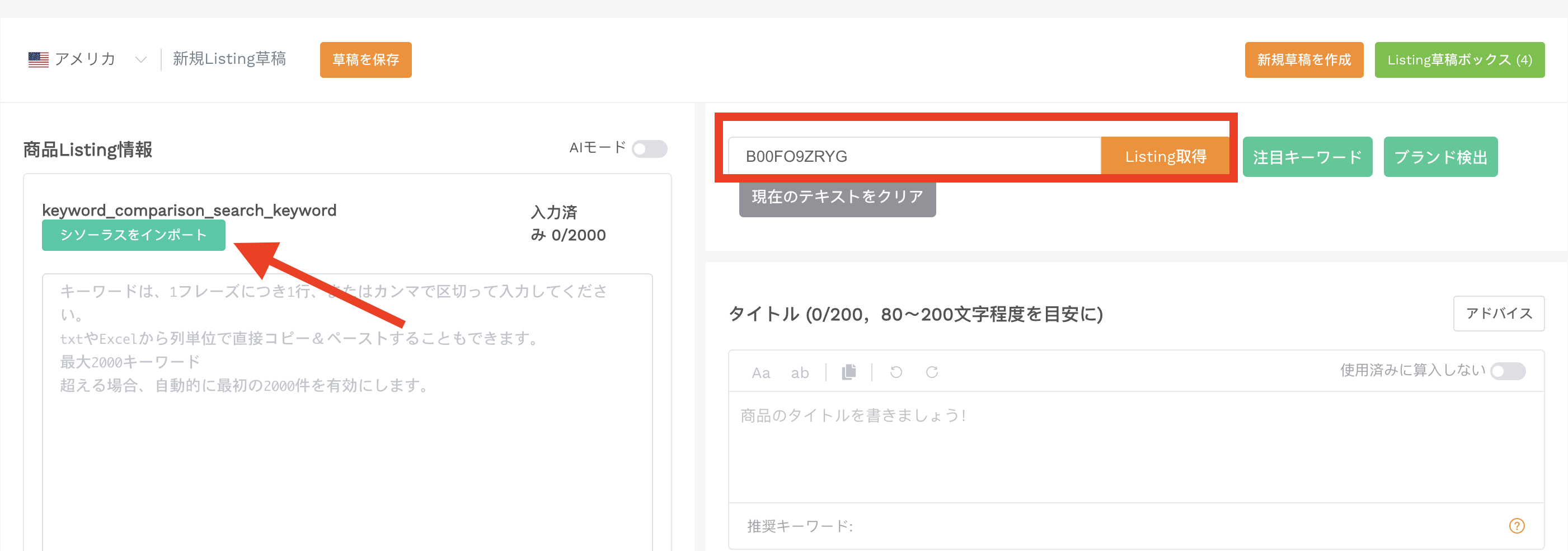
  • この場合も、既存のキーワードシソーラスをインポートするか、キーワードを直接入力します。
  • そして、右側の検索ボックスにASINを入力して「Listing取得」をクリックすると、ワンクリックでASINのListingテキストを取得できます。
手動編集
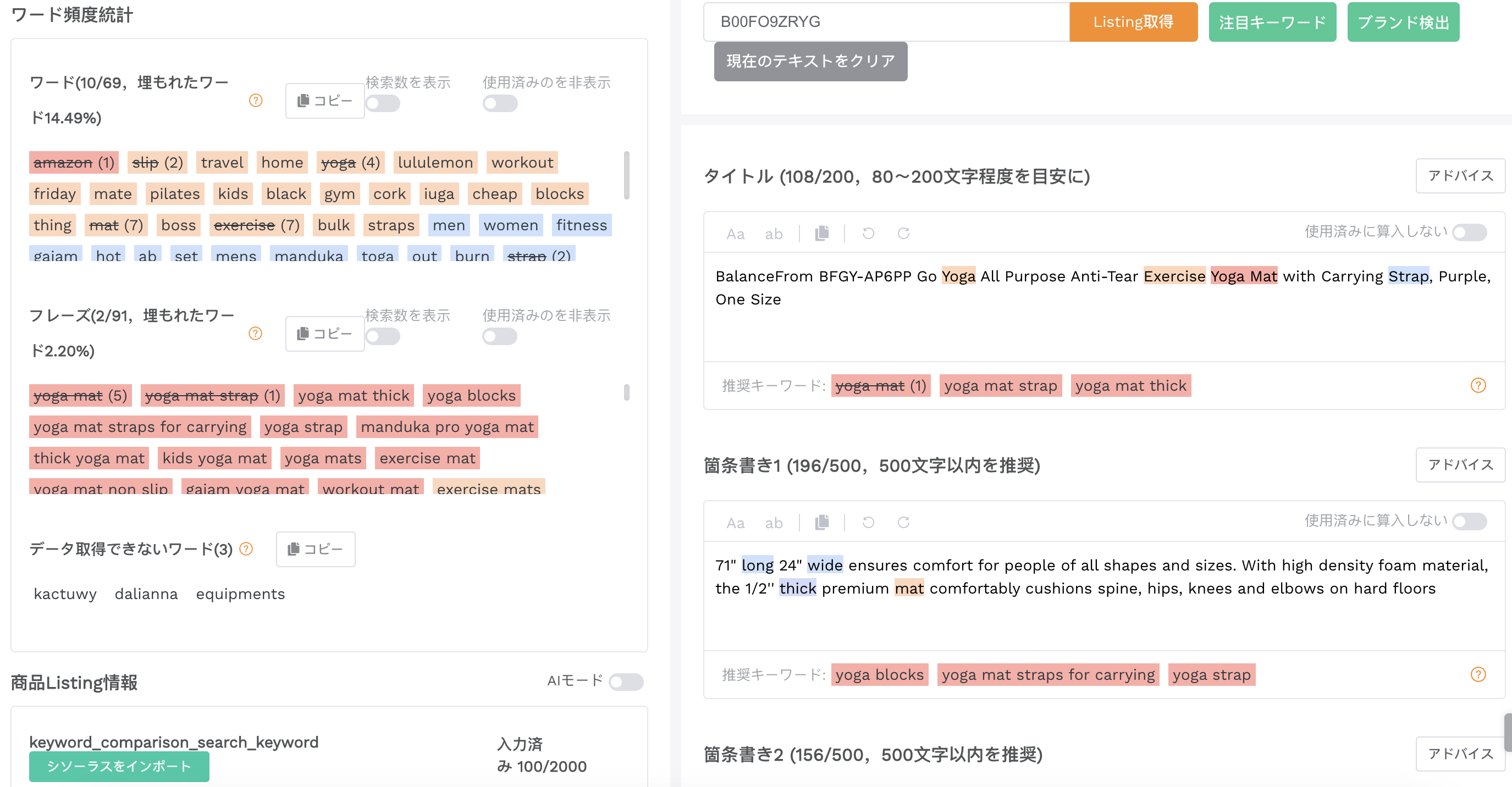
  • 自社のListingと競合品のListingを比較し、どのキーワードが強く推奨されているかを優先的に確認することで、その違いを把握し、Listingを最適化することが可能です。
競合比較
  • またはListingのワード状況をチェックします。テキスト中に記されたカラーブロックに従ってキーワードを調整。
  • キーワードデータベースからキーワードを選択し、より推奨度の高いキーワードを優先的に使用するようにしましょう。
  • 左側にキーワードの使用率が表示されます。
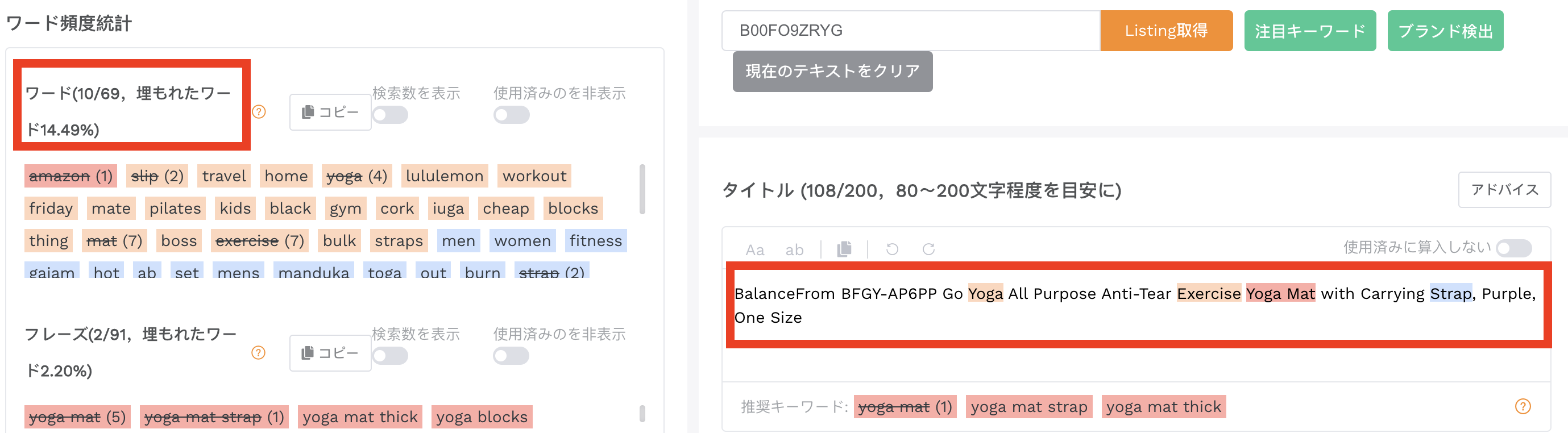
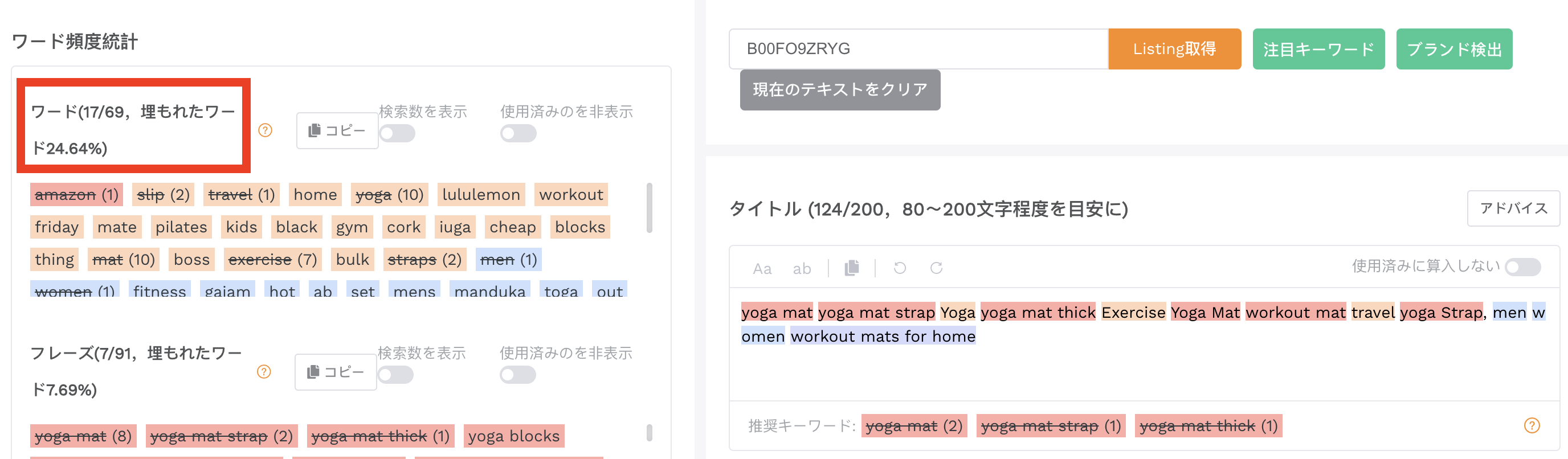
元のタイトルテキスト:
元のタイトル
調整後、タイトルに含まれるワードの割合は14.49%→24.64%に上昇しました:
調整後
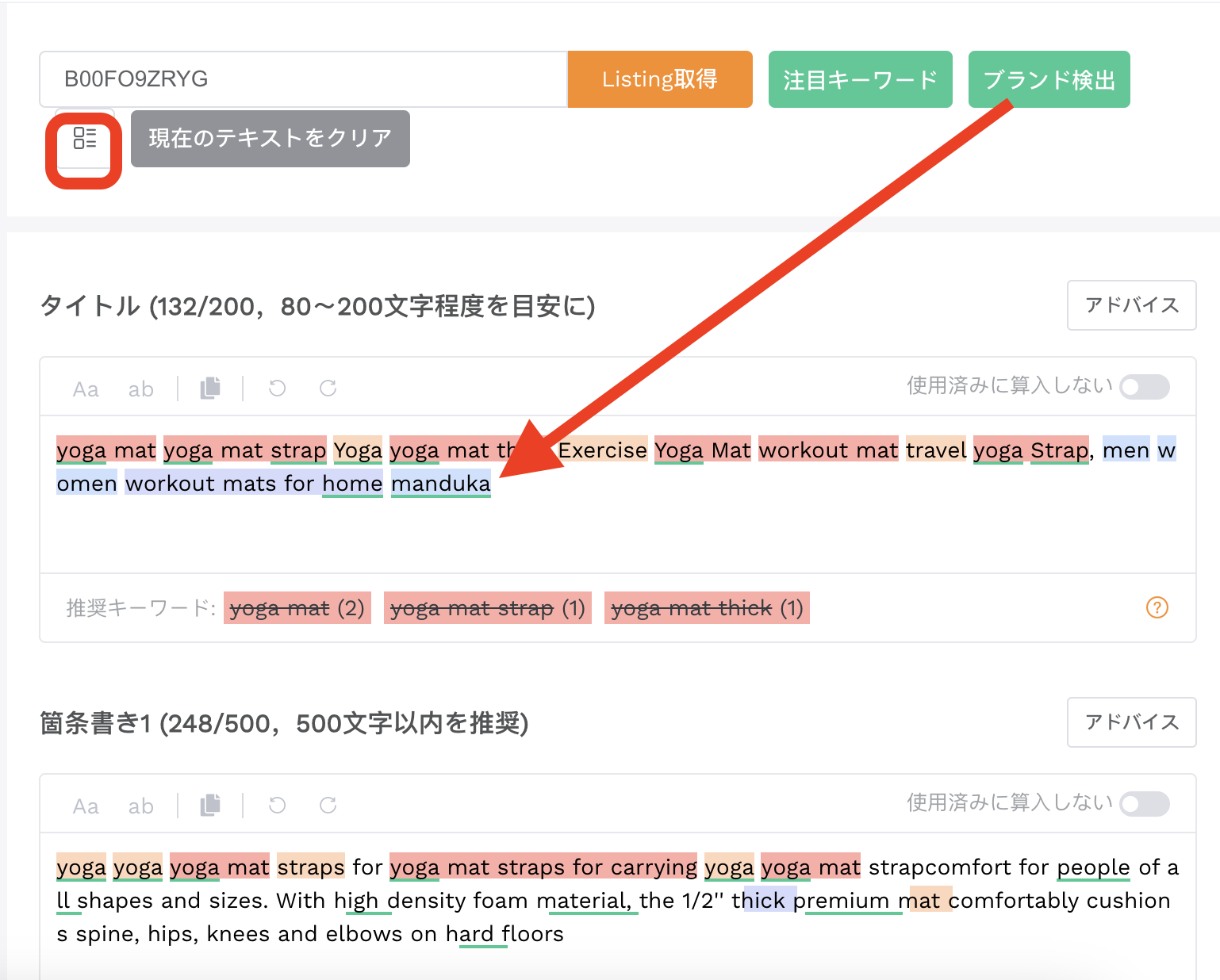
ブランド検出
  • 「ブランド検出」ボタンをクリックすると、テキスト中のAmazonブランドワードの有無も検出できます。
  • Listingにブランド侵害の可能性があるかどうかを判断し、事前にリスクを回避できます。
  • 右側のブランド一覧をクリックすると、ブランド名に対するAmazonブランドのホームページが表示されます。
ブランド検出
バリエーション対応
  • 複数のバリエーションがある商品では、Listingの各バリエーションが検索される可能性を高めるために、タイトルや箇条書きを使い分け、カラーやサイズなどバリエーションに関連するキーワードを該当するバリエーションのListingテキストに書き込むことをおすすめします。
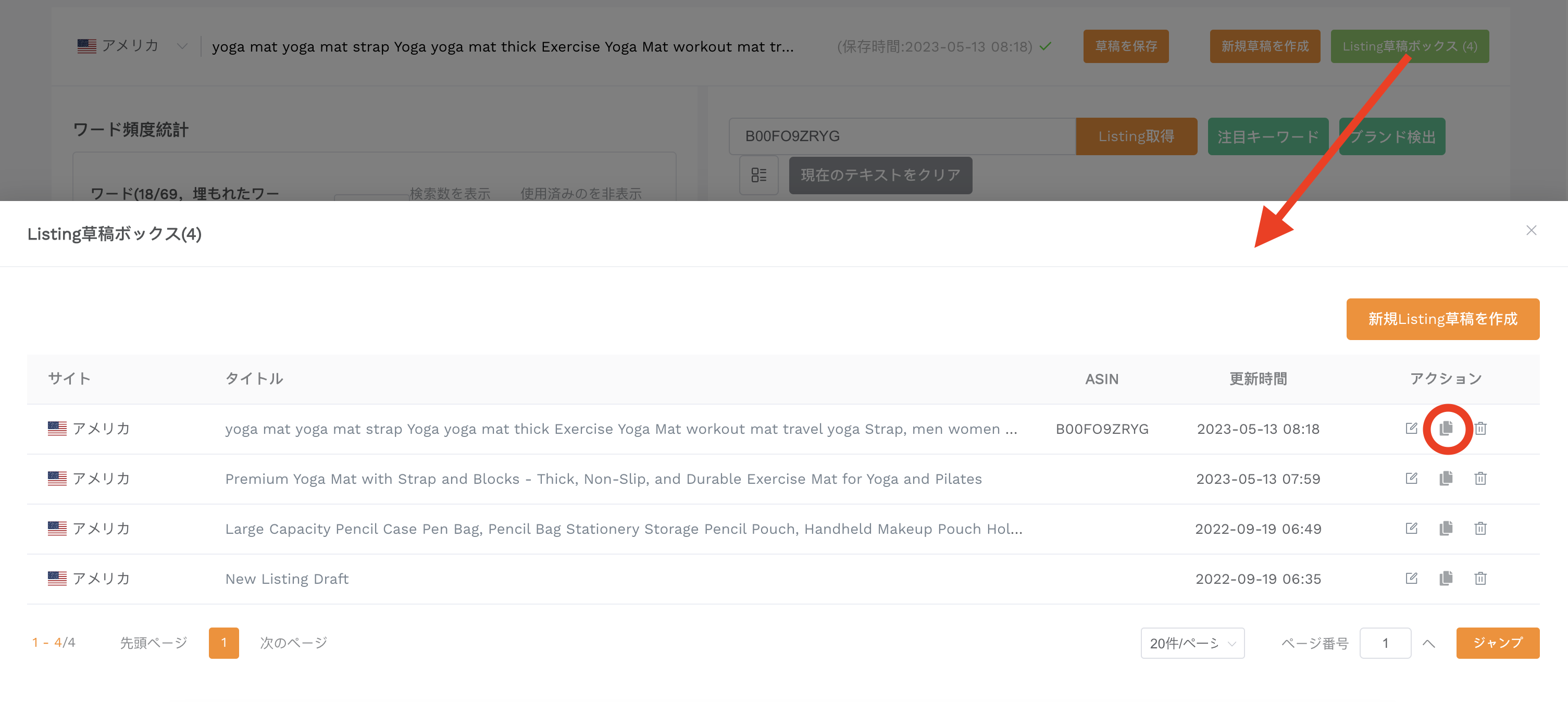
  • 「Listing草稿ボックス」をクリックすると、原稿がワンクリックでコピーされ、新しいListing編集画面が開くので、前のバージョンのテキストで異なるバリエーションのキーワード調整を行い、個々で保存することができます。
草稿ボックス
良いと思ったら「いいね!」しましょう
コメント
すべてのコメント (0) / 私のコメント (0)
新着順 (0) / 人気順 (0)

コメントなし