




- 確認場所:商品詳細ページの「販売元」→出品者プロフィール。表示項目や画面配置は商品・端末により異なる。
- 販売元と出荷元:販売契約の相手と配送担当を区別する。Amazonが発送していても他社販売の商品はある。
- 購入前の確認:店舗情報、出品者への評価、商品状態、価格・配送・返品条件を総合的に判断する。
- 出品者向け:登録した事業者情報を最新に保ち、競合分析では公開情報と推定データを使い分ける。
Amazonで商品を見つけたとき、「販売元はAmazonなのか」「出品者情報はどこに書いてあるのか」と迷うことがあります。一方、Amazon出品者には、自社の店舗情報を正しく表示し、競合セラーの販売動向を把握したいという課題があります。
結論:Amazonの出品者情報は、商品詳細ページの「販売元」を開き、出品者プロフィールから確認するのが基本です。「出荷元」は商品の配送を担当する事業者を指すため、販売元と同じとは限りません。
この記事では、購入前に確認したい販売元・出荷元・出品者評価の見方を解説した後、出品者向けにSeller Centralでの情報更新方法と、SellerSprite(セラースプライト)を使った競合店舗の調査方法を紹介します。
Amazonの出品者・セラー情報とは?
Amazonの「出品者(セラー)」とは、Amazonマーケットプレイスなどを通じて商品を販売する事業者です。Amazon自身が販売する商品もあれば、Amazon以外の出品者が販売する商品もあります。商品詳細ページは商品単位で表示され、同じ商品に複数の販売元が存在することもあります。
| 情報・画面 | わかること | 主な用途 |
|---|---|---|
| 販売元 | その商品を販売する事業者 | 購入先の確認 |
| 出荷元(発送元) | 商品の発送を担当する事業者 | 配送方式の確認 |
| 出品者プロフィール | 店舗名、出品者への評価、事業者情報など(表示される範囲) | 購入前の確認・問い合わせ |
| Seller Central | 自社の出品情報、注文、アカウント設定など | 出品者自身による管理 |
購入者が見る「出品者プロフィール」と、出品者がログインする「セラーセントラル」は別のものです。また、商品レビューは商品そのものの評価、出品者への評価は販売・配送・対応に関する評価であり、混同しないようにしましょう。
Amazon出品者情報の確認方法
「amazon 出品者 確認」「amazon 出品者 どこに書いてある」と調べている場合は、次の順番で確認できます。PCとスマートフォンで表示位置や項目名が異なる場合があります。
- 商品詳細ページを開く:購入を検討している商品・バリエーションを選びます。
- 「販売元」を探す:購入ボタンや価格の付近にある販売元の名称を確認します。「出荷元」と取り違えないようにしましょう。
- 販売元の名称を選ぶ:リンク先の出品者プロフィールで店舗名、出品者への評価、事業者情報などを確認します。
- 見つからなければ別の出品を確認:「その他の出品者」「他の出品者」などの表示から販売元を確認してください。
Amazon公式のお買い物ガイドでも商品詳細ページに「出品者(販売元)」と「発送者(出荷元)」が表示されることが案内されています。
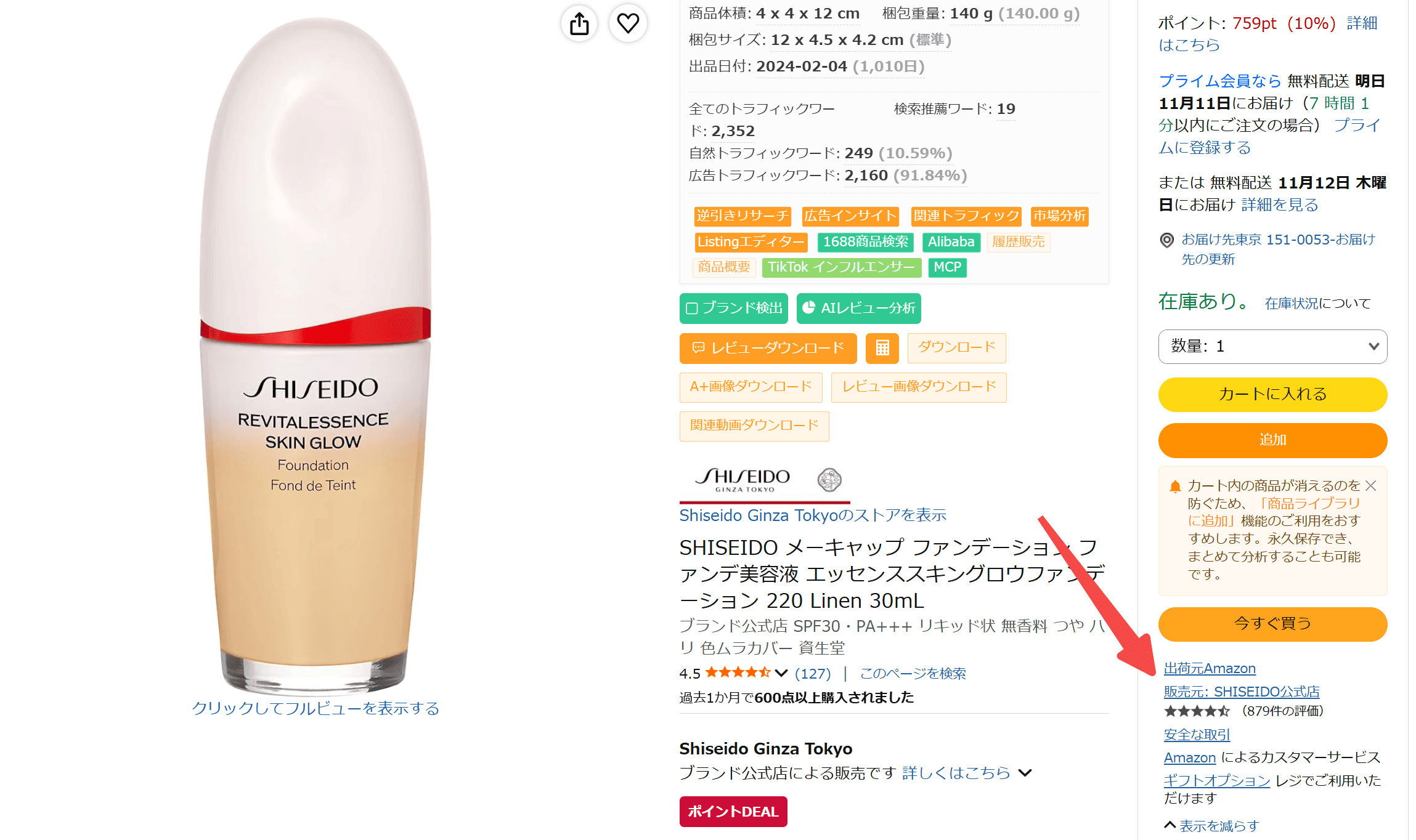
販売元と出荷元の違い|Amazon直販・マーケットプレイスの見分け方
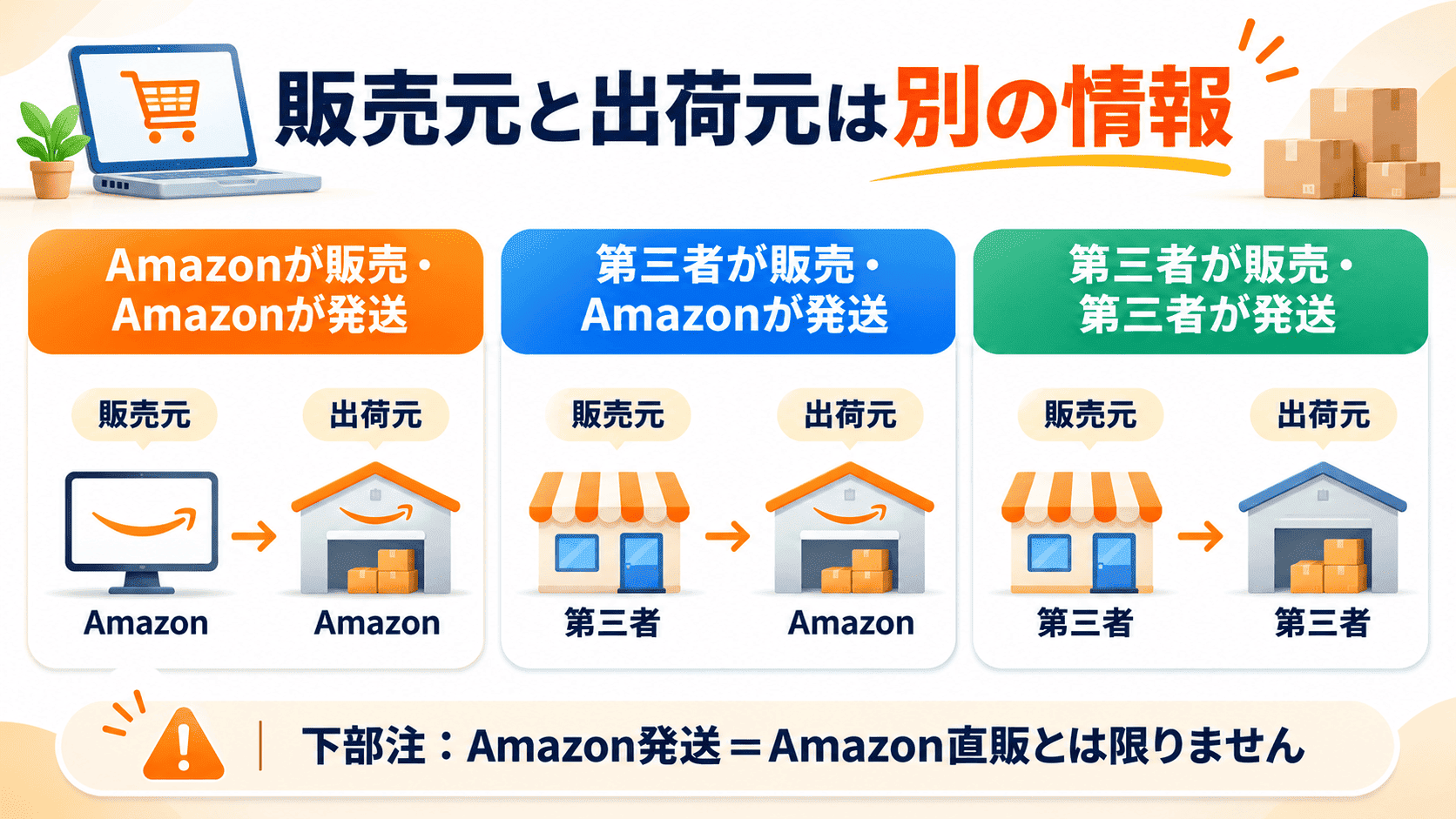
Amazonマーケットプレイスの見分け方で最も重要なのは、「誰が販売しているか」と「誰が発送するか」を別々に見ることです。Amazonの倉庫から発送されるFBA商品でも、販売元がAmazon以外のセラーである場合があります。
| 販売元 | 出荷元 | 読み取り方 |
|---|---|---|
| Amazon.co.jp | Amazon.co.jp | Amazonが販売・発送する形態の例 |
| Amazon以外のセラー | Amazon | 第三者が販売し、Amazonが発送を担当する形態(FBAなど)の例 |
| Amazon以外のセラー | 同じセラーなど | 第三者が販売し、自社発送などで届ける形態の例 |
「発送元 Amazon」と書かれているだけでは「販売元 Amazon」とは限りません。また、販売元や出荷元は商品状態・出品オファー・在庫によって変わることがあります。注文確定前に、選んだ出品の販売元・配送料・お届け予定日・返品条件を確認しましょう。
他の出品者・同じ商品の販売元を調べる方法
同じ商品に複数のセラーがいる場合、購入ボタン付近の「その他の出品者」「他の出品者」などから、価格・商品状態・配送条件が異なる出品を比較できることがあります。出品者名を選べば、該当セラーの公開情報へ進める場合があります。
「Amazon販売元だけに絞り込みたい」「Amazon出品者を名前で検索したい」という需要もありますが、検索結果の絞り込み項目は検索語・カテゴリー・端末によって異なります。特定の販売元が常に絞り込めると想定せず、候補商品の詳細ページで最終確認するのが確実です。
- 購入者:価格だけでなく、販売元、出荷元、出品者への評価、送料、到着日を比較する。
- 出品者:同じASINを扱う競合セラーの価格やオファーを記録し、競争状況を把握する。
Amazon公式のマーケットプレイスの解説でも、同一商品を複数の出品者が販売する仕組みが説明されています。
怪しい出品者を避けるための確認ポイント
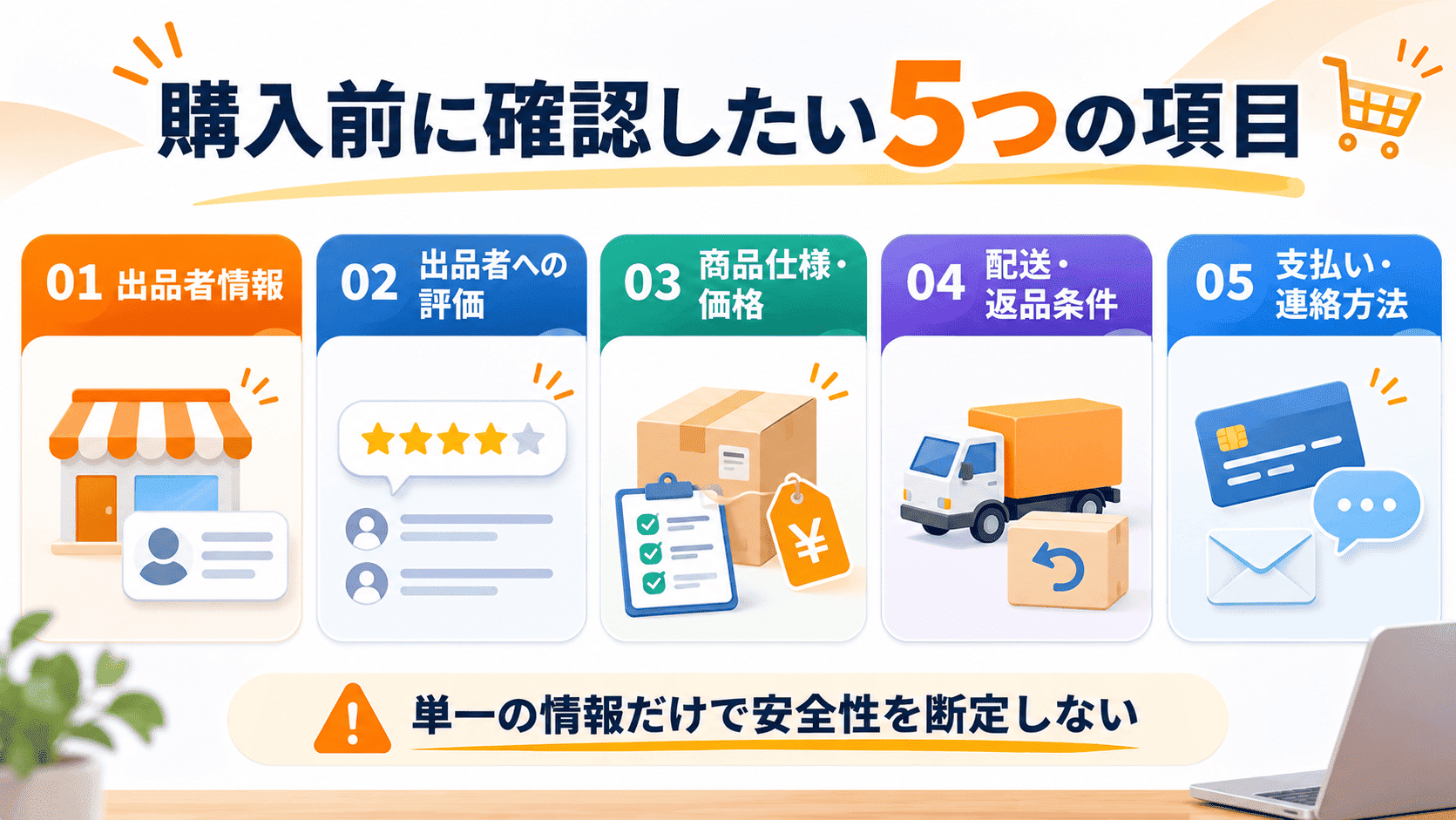
「amazon 出品者 怪しい」「Amazon悪質出品者リスト」と検索しても、店舗名だけで安全・危険を断定することはできません。次の項目を複数確認し、不明点が残る場合は購入を急がないようにしましょう。
| 確認すること | 具体的なチェック内容 |
|---|---|
| 出品者プロフィール | 店舗名・事業者情報・問い合わせ方法・返品条件が確認できるか |
| 出品者への評価 | 評価の件数だけでなく、直近の内容や配送・対応に関する指摘を読む |
| 商品と価格 | 型番・仕様・状態を合わせて相場と比べ、不自然な安さの理由を確認 |
| 発送・返品 | 出荷元、お届け予定日、返送先や返品条件に不明点がないか |
| 購入手続き | Amazon外への振込・個人情報の提供を求められていないか |
出品者向け|セラーセントラルで公開情報を設定・更新する
これからAmazon出品を始める方、すでに販売しているセラーの方は、購入者に見える店舗情報と、Amazonに登録した正式な事業者情報を区別して管理しましょう。出品者情報は、Seller Centralの「設定」→「アカウント情報(出品用アカウント情報)」から確認・更新するのが基本です。メニュー名や編集可能な項目はアカウント条件により異なる場合があります。
出品者情報を更新するときの確認項目
- 店舗の表示名:購入者にわかりやすく、Amazonの表示名ルールに沿っているか。
- 正式名称・販売業者名:法人・個人それぞれの登録情報と整合しているか。
- 事業所住所・電話番号:現在の事業実態に合い、必要な情報が漏れていないか。
- 責任者名・許認可情報:法令・取扱商品の要件に応じて必要な情報が掲載されているか。
- 公開ページ:編集後に購入者向けプロフィールへ適切に反映されているか。
Amazon公式ヘルプの「特定商取引法に基づく表示」には、対象となる出品者が表示すべき情報が案内されています。対象かどうかや入力・表示内容は、最新のAmazonポリシーと適用法令を確認してください。虚偽の情報や更新漏れは避けましょう。
Amazon出品用アカウントの作成手順そのものは、記事Amazonセラーセントラル完全ガイドで解説しています。商品を新しく登録する場合はAmazon出品の始め方も参考にしてください。
SellerSpriteで競合セラーを分析する
出品者プロフィールから競合店舗を特定できたら、次は「そのセラーが何を新しく扱い、どの市場で競争しているか」を調べましょう。購入者向けの公開情報は店舗の確認、SellerSpriteは市場・商品動向の分析と役割を分けると効率的です。
1.店舗新商品モニタリングで競合の上新を追う
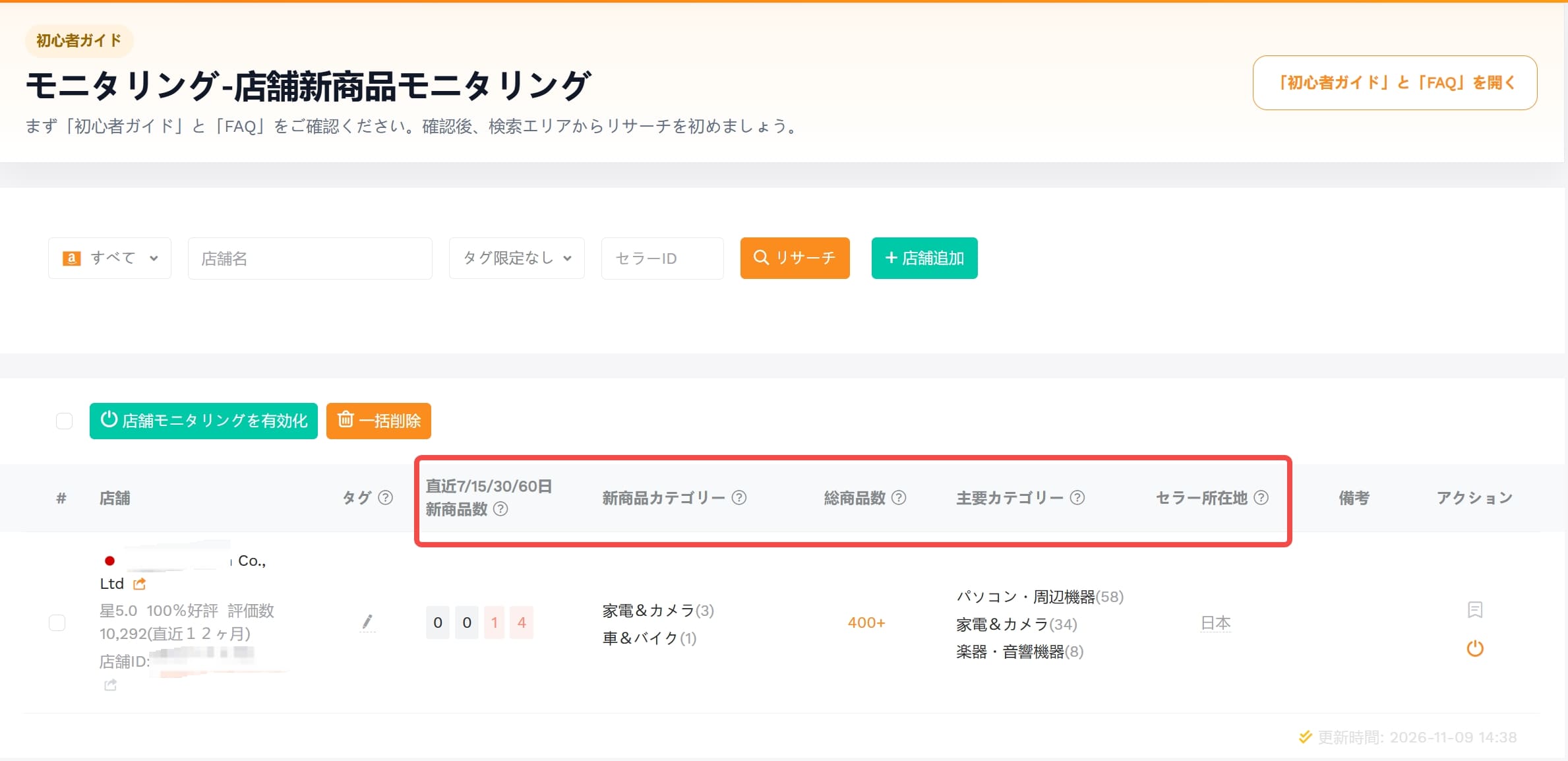
SellerSpriteの店舗新商品モニタリングでは、Amazonの対象マーケットプレイスを選び、店舗IDまたは店舗リンクを使ってモニタリング対象を追加することができます。店舗を登録したら、直近7・15・30・60日間の新着商品数やカテゴリーを確認できます。
例えば同じ価格帯で商品を扱う競合3店舗を比較し、上新が増えたカテゴリーや販売する商品の特徴を記録します。上新数の増加だけで「売れている」と結論づけず、個々のASINの販売傾向と併せて評価しましょう。登録直後はデータがそろわない場合があります。
2.市場リサーチでセラー集中度を確認する
市場リサーチでは、対象カテゴリーのサンプル範囲でセラー数・セラー集中度・Amazon直販割合などを確認できます。特定の競合店舗が目立つ市場でも、上位商品にどの程度販売が集中しているかを見て、自社が参入・拡大できる余地を検討します。
3.ライバル商品リサーチで商品単位の差を調べる
ライバル商品リサーチで競合ASINの推定売上、価格、評価、BSRなどを確認し、自社の仕様・商品ページ・販売価格と比較します。推定値は競合の実際の売上や利益、出品者の本人確認結果ではありません。
| 調査対象 | 確認する項目 | 判断につなげること |
|---|---|---|
| 競合店舗 | 新着ASIN数、上新カテゴリー、店舗の変化 | 新商品投入の方向性を把握する |
| 競合市場 | セラー数、セラー集中度、価格分布 | 競争の強さを判断する |
| 競合商品 | 推定販売数、価格、レビュー、検索語 | 自社商品の改善候補を整理する |
出品後の注文・在庫・広告・売上の記録まで含めた運営管理は、関連記事Amazon販売初心者の運営ガイドで詳しく解説しています。
出品者プロフィールで競合店舗を確認したら、新商品の動向・市場集中度・商品別の推定データを比較し、自社の出品戦略に役立てましょう。
SellerSpriteの市場リサーチを見るAmazon出品者・セラー情報に関するよくある質問
Amazonの出品者情報はどこに書いてありますか?
商品詳細ページの「販売元」にある出品者名を選択し、出品者プロフィールを確認するのが基本です。表示位置は端末や商品によって異なります。
「販売元 Amazon」と「出荷元 Amazon」は同じ意味ですか?
いいえ。「販売元」は販売事業者、「出荷元」は発送を担当する事業者です。Amazonから発送されても、第三者セラーが販売している商品があります。
Amazonの他の出品者を確認できますか?
同一商品に複数の出品がある場合は、「その他の出品者」などから販売元・価格・配送条件を比較できることがあります。表示される選択肢は商品や時点により異なります。
新規出品者や海外セラーは怪しいですか?
新規出品や海外所在地だけでは判断できません。公開されている事業者情報、出品者への評価、商品状態、価格、発送・返品条件を総合的に確認してください。
商品レビューと出品者の評価は何が違いますか?
商品レビューは商品の品質・使い勝手などに関する評価、出品者への評価は販売・配送・対応などの購入体験に関する評価です。両方を別々に確認します。
Amazon出品者はプロフィールの住所や店舗名を変更できますか?
Seller Centralの「設定」→「アカウント情報」などから確認・更新できます。ただし、必要な審査や変更手続き、表示要件があるため、最新の公式ヘルプを確認してください。
まとめ
Amazon出品者の確認は、まず商品詳細ページの販売元・出荷元を見分け、販売元から出品者プロフィールを確認することが基本です。購入前には出品者への評価、価格、配送・返品条件も合わせて確認しましょう。
Amazon出品者自身は、Seller Centralの登録・公開情報を正しく保ち、競合調査では店舗新商品モニタリング、市場リサーチ、ライバル商品リサーチを用途別に活用すると効果的です。公開情報、推定データ、自社の実績を区別することが正確な判断につながります。
参考資料