




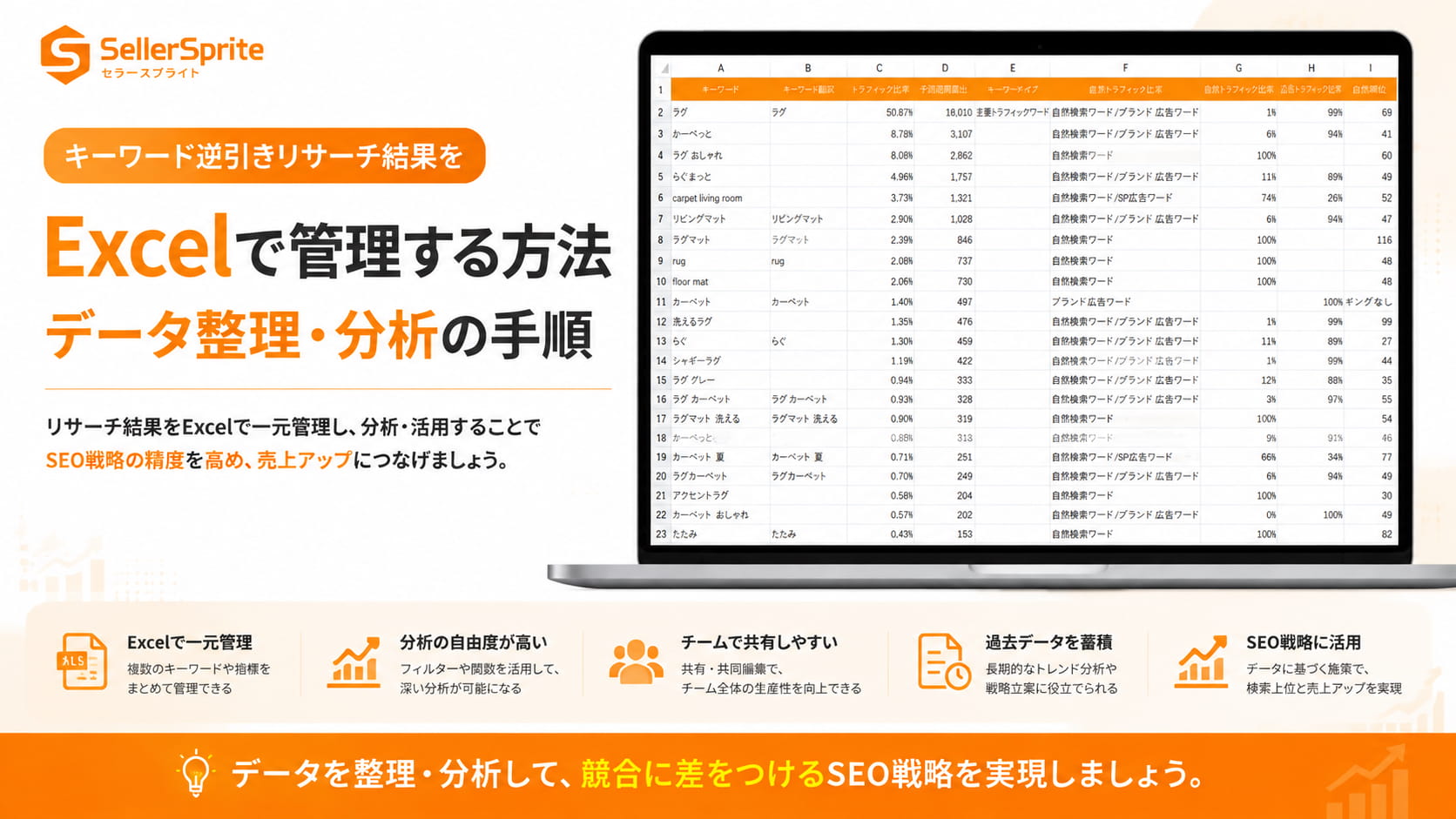
キーワード逆引きリサーチは競合の集客キーワードを特定するうえで必須の手法。しかしデータをただ眺めていても成果にはつながりません。この記事では、取得したキーワードをExcelに出力し、整理・分析してSEO対策や広告運用に落とし込むまでの具体的な手順を解説します。
キーワード逆引きリサーチデータをExcel管理するメリット
キーワード逆引きリサーチとは、特定のASIN(競合商品)がAmazonの検索結果で表示されるキーワードを調べる手法です。競合の集客ワードを把握することで、自分の商品ページに不足しているキーワードや、伸びしろのある検索語が見えてきます。ただし、取得できるデータは数十〜数百件に及ぶため、そのままでは情報が多すぎて活用しづらいのが実情です。そこで役立つのが、Excelを使ったデータ整理です。
大量の競合キーワードを効率的に整理できる
Excelに出力すると、キーワードの文字列だけでなく、月間検索数や順位などの数値を列ごとに管理できます。たとえば「どのキーワードがどれほどの検索量があるのか」「自社商品の現在の順位はどうか」を一目で比較できるため、優先的に取り組むべきキーワードを迷わず選べます。さらに、カテゴリ列を自分で追加すれば「商品タイトル用」「バレット用」「広告用」など用途ごとに分類でき、後から必要なワードをすぐに引き出せるようになります。
キーワードの優先順位を判断しやすくなる
競合キーワードのデータには「トラフィック比率」や「需要比率」など、重要度を測る指標が含まれています。Excel上でこれらの数値に基づき並べ替えを行えば、検索数が多いのに競合が少ない、いわゆる「狙い目キーワード」を効率的に洗い出すことが可能です。このようにデータを俯瞰できるのがExcel管理の大きな強みです。
キーワード逆引きリサーチ結果をExcelへ出力する方法
それでは実際に、SellerSpriteのキーワード逆引きリサーチ機能を使ってデータを取得し、Excelに出力する手順を見ていきましょう。基本操作を理解すれば、数分で分析用ファイルを用意できます。
SellerSpriteで競合ASINのキーワードデータを取得する
以下の4ステップで進めます。
- 競合商品のASINを入力: 分析したい競合商品のASINを指定します。ASINは商品ページのURL「/dp/」の後に表示される10桁の英数字です。自社の商品カテゴリ内で検索上位を取られている商品を選ぶのがポイントです。
- キーワード逆引きリサーチを実行: SellerSpriteの「キーワード逆引き」機能にASINを入れると、その商品がAmazon内でどの検索キーワードに表示されているかを一覧で確認できます。
- 獲得キーワード一覧を確認: 検索ワードごとの月間検索数、月間販売数、順位、需給比などが表示されます。ここで「どんなキーワードで競合が集客しているか」を把握できます。
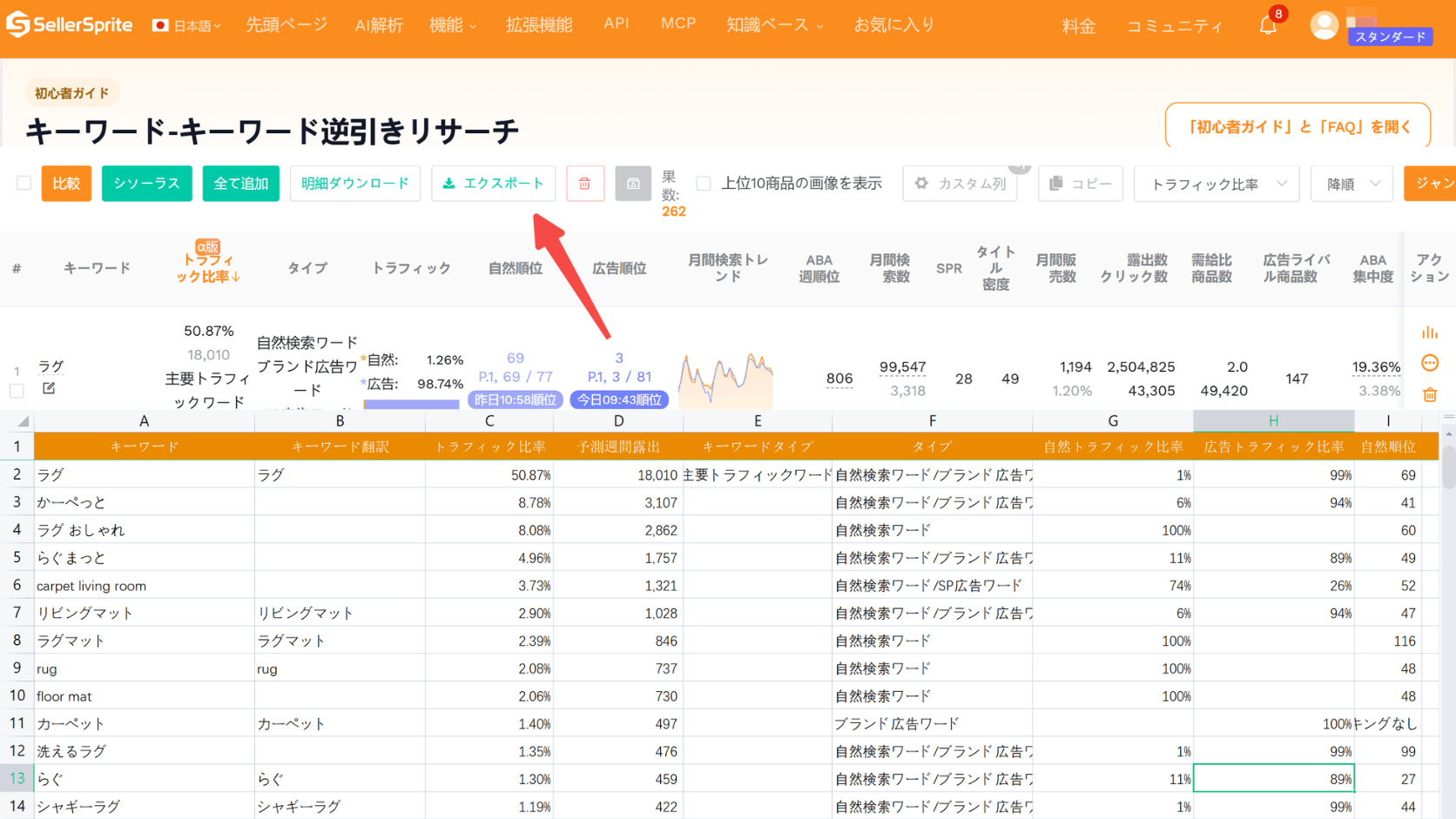
- 必要なデータをエクスポート: 出力したいキーワードを選択し、画面の指示に従ってCSV形式でダウンロードします。Excelで開くだけでデータの編集が可能になるため、特別な変換作業は不要です。
Excel分析用に必要なデータ項目を確認する
エクスポートされたデータには、以下のような項目が含まれます。それぞれの意味を把握しておきましょう。
| データ項目 | 説明 |
|---|---|
| トラフィック比率 | そのキーワードの検索結果から商品ページに流入する割合です。数値が高いほど、その検索語からのクリックが多く発生しています。 |
| 自然順位 | 広告を使わずに獲得している検索順位です。順位が高いキーワードは、SEO対策の成果が出ている目安になります。 |
| 広告順位 | 広告が表示された際の順位です。広告の効果測定や入札額の参考にします。 |
| 月間検索数 | そのキーワードが1ヶ月に検索される回数です。ボリュームが大きいほど需要が高いといえます。 |
| 月間販売数 | そのキーワード経由の検索・クリックから推定される月間販売数です。売上貢献度の高いワードを把握できます。 |
| タイトル密度 | 商品タイトル内にそのキーワードが含まれているかどうかを示します。SEO上はタイトルに重要キーワードを含めるのが推奨されます。 |
| 需給比 | 検索数に対する商品数の割合で、需要と供給のバランスを相対的に示します。高いほど現実に新規参入しやすいキーワードです。 |
Excelでキーワードデータを整理・整形する手順
ダウンロードしたCSVデータは、項目が多くそのままでは見づらいこともあります。Excel上で以下のステップに沿って整理すると、分析がぐっと進めやすくなります。
不要なデータを削除して分析しやすく整える
真っ先に行うのは、ノイズとなるデータの除去です。たとえば、検索順位が圏外のキーワードや、自社商品のカテゴリに関係のないワードは削除して構いません。Excelの「重複の削除」は、同じキーワードが重複している場合に便利です。データの行数が減れば、その後のフィルタリングや分類作業の精度が上がります。
キーワードをカテゴリ別に分類する
次に、キーワードを用途別、ジャンル別に分類し、専用の列を追加します。たとえば、商品のタイトルに入れるべきキーワード、バレットポイントで強調するキーワード、広告キャンペーンで使うキーワード、といった区分です。自分だけのタグ付けルールを決めておくと、ページ改善の際に必要なワードを瞬時に抽出できます。
フィルター機能で優先キーワードを抽出する
Excelのオートフィルター機能を使うと、「月間検索数が5,000以上」「需要比率が60%以上」など、条件を指定してキーワードを絞り込めます。さらに「トラフィック比率が高く、自然順位が10位以内」のような複合条件で抽出すれば、SEO対策としてまず取り組むべきキーワードが明確になります。フィルター結果は別シートにコピーして保存しておくと、後から見返しやすくなります。
Excelで競合キーワード分析を行う方法
データが整理できたら、次は複数の競合商品を比較して、より深い分析に進みます。ここではExcelの関数やテーブル機能を活用した実践的な方法を紹介します。
複数競合商品のキーワードを比較する
競合Aと競合Bという複数のASINから別々にキーワードを取得した場合、それぞれのデータを同じシート上の別列に並べるか、別シートに配置して比較するのが簡単です。VLOOKUP関数などの検索関数を使えば、「競合Aにはあるが競合Bにはないキーワード」を自動的に区別できます。比較する競合が多くなるほど、Excelの関数やピボットテーブルの有用性が実感できるはずです。
競合が獲得している未開拓キーワードを発見する
複数の競合キーワードを突き合わせたとき、「共通するキーワード」と「特定の競合だけが獲得しているキーワード」に分かれます。特に後者は、自分の商品ではまだ対策できていない未開拓キーワードである可能性が高いです。Excel上で「自社が未登録」の行に色を付けるなどして可視化すれば、次のアクションが明確になります。この未開拓ワードは、商品ページの更新や広告キーワードの追加にそのまま応用できます。
整理したキーワードデータをAmazon SEOへ活用する方法
分析して見つかった優先キーワードを、実際のAmazon施策に反映していきましょう。商品ページと広告の双方に、Excelデータをそのまま活用できます。
商品ページ改善に反映する
商品のタイトル、バレットポイント、商品説明文は、検索エンジンが内容を理解するうえで重要な要素です。優先キーワードをこれらのフィールドに自然な形で組み込むことで、検索結果での表示が変わりやすくなります。ただし、キーワードを詰め込みすぎる「キーワードスタッフィング」は逆効果になるため、Excelリストを見ながらアレンジすることが大切です。A+コンテンツを利用している場合は、セクションごとにキーワードを割り振る計画も立てやすくなります。商品ページのSEO改善の詳細は、Amazon商品ページSEO改善マニュアル も参考にしてみてください。
Amazon広告のキーワード選定に活用する
スポンサー広告のキャンペーンを作成する際は、Excelにまとめたキーワードリストがそのまま教材になります。検索数の多いキーワードを「広告用」、コンバージョンが見込める需要比率の高いキーワードを「打ち上げ用」と分類しておけば、広告グループの設計がスムーズです。さらに、不要な検索語を否定的キーワード(ネガティブキーワード)として追加する判断も、データを見ながら確実に行えます。運用後のデータを再びExcelに取り込み、PDCAサイクルを回すのが理想的です。
まとめ
キーワード逆引きリサーチは、競合の実績を参考に自社商品のSEOと広告運用を改善するための有効な方法です。しかし、取得したデータを放置すると宝の持ち腐れになります。今回は、SellerSpriteで取得したキーワードをExcelに出力して整理し、優先順位をつけ、商品ページ改善や広告選定までつなげる流れを紹介しました。まずは競合を1つ選び、実際に手を動かしてみることから始めてみてください。データの見え方が変われば、次の施策が明確になります。キーワード逆引きリサーチの基本については、Amazonキーワードリサーチの基本 も併せてお読みください。
よくある質問
キーワード逆引きリサーチのデータをExcelに出力する方法は?
SellerSpriteのキーワード逆引きリサーチ機能で競合ASINを検索し、結果一覧から「CSVを出力」または「Excelで書き出し」を選択するだけでダウンロードできます。出力したファイルをExcelで開けば、そのまま編集・分析を始められます。
Amazonキーワード分析で取得したデータをExcelで整理する方法は?
まず「重複の削除」機能を使って不要な重複を除去し、列にカテゴリや目的を追加して分類します。オートフィルターを使って検索数や需要比率の条件で絞り込むのが効率的です。優先キーワードを別シートにコピーして管理すると、さらに見やすくなります。
キーワード逆引きリサーチのCSVデータはどのように分析すればいいですか?
CSVファイルをExcelで開いた後、各指標の数値を確認し、検索数順や需要比率順に並べ替えます。トラフィック比率と自然順位のバランスを見ることで、SEO優先度が高いキーワードを抽出できます。そこで選んだキーワードを商品ページ改善や広告キャンペーンに割り当てるのがおすすめです。
競合商品のキーワードをExcelで比較する方法はありますか?
複数の競合ASINから取得したキーワードリストを、シートを分けて管理し、VLOOKUP関数やIF関数を使って一致・不一致を判定するのが基本です。共通キーワードを「重要なキーワード」、競合だけが持つものを「未開拓キーワード」として切り分ければ、分析結果が明確になります。
Excelで整理したキーワードデータをAmazon SEOや広告運用に活用できますか?
もちろんです。優先キーワードを商品タイトルやバレットポイントに反映することで、自然検索の改善が期待できます。広告運用では、リサーチ結果から新規キーワードや否定的キーワードを抽出して、キャンペーンを最適化できます。
次のステップ
- SellerSpriteのキーワード逆引きリサーチを開き、競合ASINを入力してデータを取得する
- Excelでデータをクレンジング・分類し、優先キーワードを特定する
- 特定したキーワードをもとに商品ページまたは広告キャンペーンを改善する。詳細ガイドはキーワード逆引きリサーチ完全ガイドで確認できます
関連記事

セラースプライト(SellerSprite) 編集部
Amazon外部サービスプロバイダー(Amazon SPN)として、Amazon市場向けのリサーチツールを提供している私たちは、日々変化するAmazon市場において、セラーの皆様が抱える「何が売れるのか?」「どうすれば利益を出せるのか?」という悩みを解決するための情報を発信しています。
私たちは単なるツールの提供者ではなく、伴走型パートナーとしてセラー様と一緒に成長しようと考えています。
EC事業者やこれから物販ビジネスを始める方に向けて、実用的な情報をお届けしています。